Wordpress
WordPress ist ein freies Content-Management-System (CMS) zum Verwalten von dynamischen Webseiten.
- Einstieg in Wordpress
- Wordpress Werkzeugleiste Navigation
- Aufgaben und Benutzer in Wordpress
- Seiten Aufbau(en) Learning Platform
- Wordpress Benutzerrollen
- Wie füge ich eine neue Kachel hinzu?
Einstieg in Wordpress
Willkommen in der Welt von WordPress

WordPress ist eine vielseitige und benutzerfreundliche Plattform für das Erstellen und Verwalten von Websites. Ob du eine persönliche Blogseite, eine Unternehmenswebsite oder einen Online-Shop erstellen möchtest, WordPress bietet die Flexibilität und die Werkzeuge, die du benötigst, um deine Vision zum Leben zu erwecken.
Was ist WordPress?
WordPress ist eine Open-Source-Software, die es Benutzern ermöglicht, Websites ohne umfangreiche Kenntnisse in Webentwicklung zu erstellen und zu verwalten. Ursprünglich als Blogging-Plattform konzipiert, hat sich WordPress im Laufe der Jahre zu einem umfassenden Content-Management-System (CMS) entwickelt.
Was ist ein CMS?
Ein Content-Management-System (CMS) ist eine Software, die es Benutzern ermöglicht, digitale Inhalte wie Texte, Bilder und Videos auf einer Website zu erstellen, zu bearbeiten und zu verwalten, ohne dass dafür umfangreiche Kenntnisse in Webentwicklung erforderlich sind. CMS erleichtern die Organisation von Inhalten, ermöglichen die Zusammenarbeit mehrerer Benutzer und bieten oft eine Vielzahl von Funktionen und Erweiterungsmöglichkeiten für die Gestaltung und Verwaltung von Websites. Sie sind eine beliebte Wahl für die Erstellung und Pflege dynamischer und ansprechender Webpräsenzen.
Hinter den Kulissen: Frontend und Backend
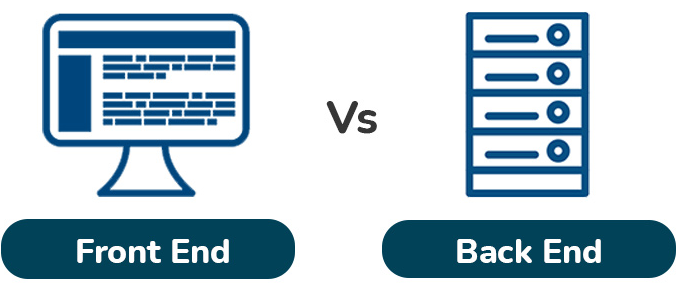
WordPress besteht aus zwei Hauptbereichen: dem Frontend und dem Backend. Das Frontend ist das, was Besucher deiner Website sehen, während das Backend das Administrationsbereich ist, der es dir ermöglicht, deine Website zu verwalten und zu bearbeiten.
 Frontend
Das Frontend bezieht sich auf den sichtbaren Teil einer Website, den die Besucher sehen und mit dem sie interagieren. Es umfasst das Design, die Struktur und den Inhalt einer Website, wie sie von den Besuchern wahrgenommen werden. In der Regel ist diese nicht vom Besucher veränderbar. Wichtig! Die Besucherwebseite ist von außen Passwort geschützt und nicht für alle einsehbar! Falls erwünscht wird ein Besucherpasswort benötigt.
Logge wir uns ins WordPress-Backend ein
Das Backend, auch als Admin-Bereich oder Dashboard bezeichnet, ist der nicht-öffentliche Bereich einer Website, der für die Verwaltung, Bearbeitung und Aktualisierung von Inhalten verantwortlich ist. Es ist der Ort, an dem Administratoren und Autoren auf das CMS zugreifen, um neue Inhalte zu erstellen, vorhandene Inhalte zu bearbeiten, Benutzerverwaltung durchzuführen, Plugins zu installieren und andere administrative Aufgaben auszuführen. Das Backend ist normalerweise durch eine Anmeldeseite geschützt, die nur autorisierten Benutzern den Zugriff gewährt.
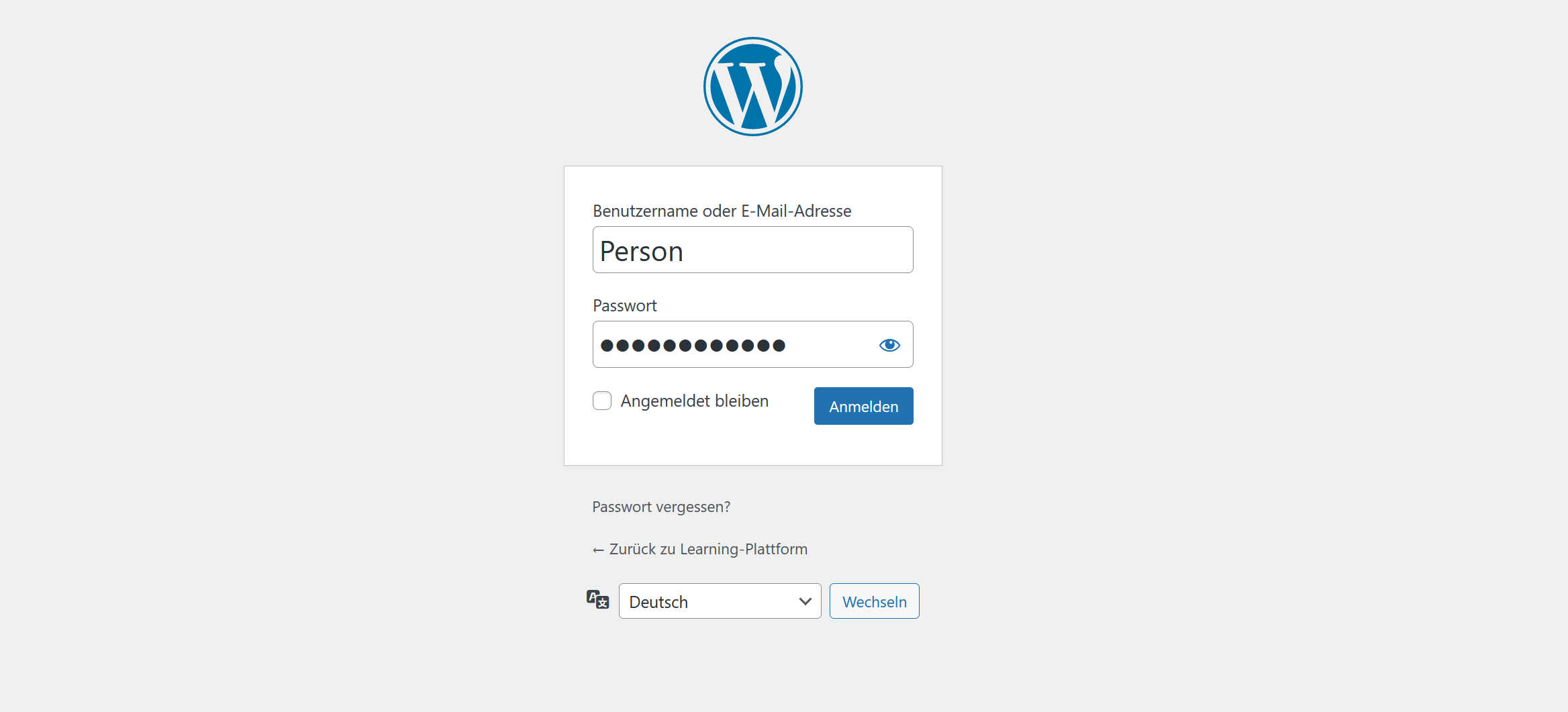
Um auf das Backend von WordPress zuzugreifen, musst du dich zuerst anmelden. Gehe einfach zu "learn.cw-wwrl.de/wp-admin" und gib deine Anmeldeinformationen ein, die du erhalten hast. Sobald du angemeldet bist, gelangst du zum Dashboard, dem zentralen Steuerungsbereich der Website. Erklärung Dashboard-Navigation
Wordpress Werkzeugleiste Navigation
Nachdem Sie sich erfolgreich eingeloggt haben
Wird Ihnen die Website (Frontend-Version) präsentiert. In der oberen Leiste sehen Sie die Werkzeugleiste. Diese bietet Ihnen schonmal erste Funktionen der Wordpress-Seite an. Wichtig ist der Rechte-Bereich, mit dem kann sich der eingeloggte Nutzer auch wieder abmelden.
Mit einem Klick auf das Wordpress-Symbol  gelangen Sie nun in den Backend-Bereich der Wordpress-Seite.
Die Werkzeugleiste

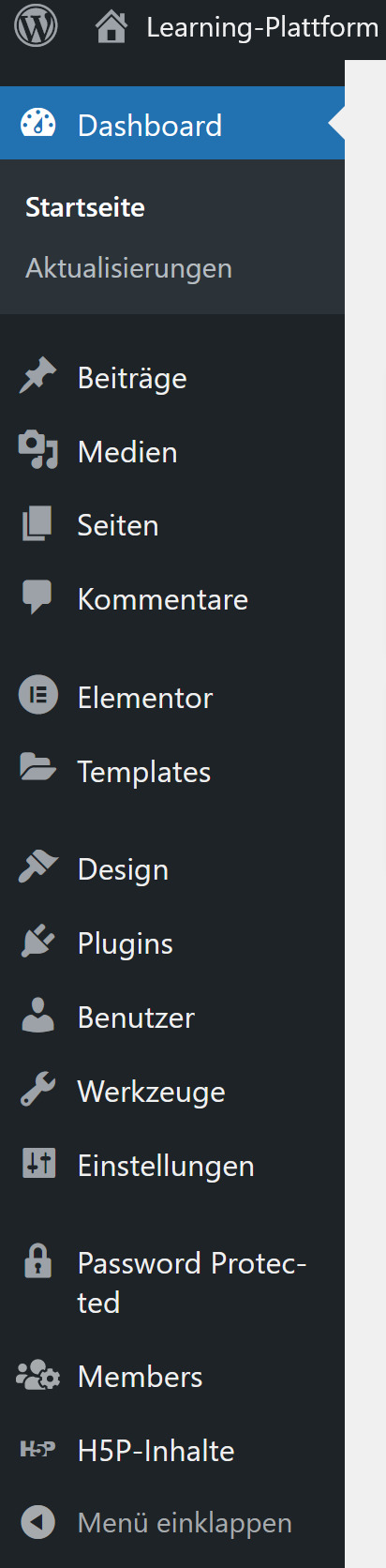
Unterpunkte erklärt:
- Dashboard: Das Dashboard ist der zentrale Anlaufpunkt für Nutzer und bietet einen Überblick über die wichtigsten Statistiken, Neuigkeiten und Aktivitäten auf der Website.
- Beiträge: Hier können Nutzer neue Blogbeiträge erstellen, vorhandene bearbeiten, kategorisieren und verwalten. (Nicht relevant für Learing Platform)
- Medien: Dieser Bereich ermöglicht die Verwaltung von hochgeladenen Medieninhalten wie Bildern, Videos und Audiodateien, die in Beiträgen und Seiten verwendet werden. Quasi eine Bibliothek.
- Seiten: Hier werden Seiten und Unterseiten erstellt. Wie "Kachel-Themen" oder "Unterkacheln". Diese müssen einmal angelegt werden, diese sind ein einer Baum-Topologie angelegt. (Für mehr, wie lege ich Seiten an?)
- Plugins: Füge zusätzliche Funktionen und Features hinzu, indem du Plugins installierst, die speziell für deine Bedürfnisse entwickelt wurden.
- Kommentare: In dieser Sektion können Nutzer die Kommentare moderieren, die von Besuchern auf der Website hinterlassen wurden. (Nicht relevant für Learing Platform)
- Elementor: Elementor ist ein Page-Builder-Plugin, das es Benutzern ermöglicht, Seiten und Beiträge visuell zu gestalten und anzupassen, ohne auf Programmierkenntnisse zurückgreifen zu müssen.
- Templates: Hier können Nutzer Vorlagen für Seiten und Beiträge erstellen und verwalten, um einheitliche Designs und Layouts auf der Website sicherzustellen
- Design: In diesem Bereich können Nutzer das Erscheinungsbild der Website anpassen, indem sie Themes installieren, anpassen und aktivieren.
- Plugins: Nutzer können hier zusätzliche Funktionen und Features hinzufügen, indem sie Plugins installieren, die speziell für bestimmte Anforderungen entwickelt wurden. Beispiele sind hier auf der Learning Platform der Elementor und H5P-Plugin.
- Benutzer: Dieser Abschnitt ermöglicht die Verwaltung von Benutzerkonten, Rollen und Berechtigungen für Personen, die Zugriff auf die Website haben sollen. (Benutzerrollen werden hier nochmal genauer erklärt)
- Werkzeuge: Hier finden sich verschiedene Tools und Funktionen, die Administratoren bei der Verwaltung und Optimierung der Website unterstützen, wie beispielsweise Import- und Exportfunktionen.
- Einstellungen: Administratoren können hier die grundlegenden Einstellungen der Website konfigurieren, einschließlich Permalinks, Datenschutzoptionen, Diskussionseinstellungen und mehr.
- Password-Protected: Dieser Bereich ermöglicht die Verwaltung von passwortgeschützten Inhalten auf der Website.
- Members: Hier können Nutzer Mitglieder verwalten, die Zugriff auf bestimmte Bereiche der Website haben. Dies ist ein Plugin und stellt eine Erweiterung zu den normalen Benutzerverwaltung dar.
- H5P-Inhalte: H5P ist eine Plattform für die Erstellung interaktiver Inhalte, die es Benutzern ermöglicht, interaktive Elemente wie Quizze, Präsentationen und Spiele in ihre Websites zu integrieren. In diesem Bereich können Nutzer H5P-Inhalte erstellen, bearbeiten und verwalten. (siehe H5P)
Aufgaben und Benutzer in Wordpress
Hauptaufgaben eines Content-Autors:
- Benutzer erstellen und Rollen verteilen (Benutzer | Abonnement | Members)
- Seiten und Unterseiten erstellen (Kacheln | Duplizieren)
- Layout Anpassungen [Elementor] (Verlinkung der Seiten | Aufbau Änderung)
- Inhalte einpflegen [Elementor] (Texte, Videos, Bilder, H5P)
- H5P Inhalte erstellten (Konzeption | Erstellung)
- H5P in Wordpress einbinden [Elementor]
- YouTube Videos hochladen und einbinden (eventl. H5P verbinden)
Seiten Aufbau(en) Learning Platform
Die Wordpress Webseiten sind in einer topologischen Baumstruktur festgehalten.
Aktueller Aufbau der Webseite (Stand: 08.05.2024)
Startseite (Beginnend mit dem Vaterknoten)
— Arbeits-Gesundheitsschutz
— — Anleitung-Händewaschen -> Video
— — Reihenfolge-Händewaschen -> Mini-Spiel
— Videos-Berufsfelder
— — Garten-Landschaftplege -> Video
— — Gärtnerei-Binderei -> Video
— — Hauswirtschaft-Küche -> Video
— — Heißmangel-Wäscherei -> Video
— — Holzbearbeitung -> Video
— — Lebensmittel-Einzelhandel -> Video
— — Montage-Verpackung -> Video
— Vorstellung-Betriebe
— — Betriebsleiter-Zuordnung -> Mini-Spiel
Warum ist solch ein Aufbau der Webseite wichtig?
In der Theorie müssen die Seiten nicht in irgendeiner Ordnung liegen, das Internet ist dem entsprechend auch so aufgabaut. Es können Webseiten quasi kreuz und quer mit einander verlinkt werden. Es ist aber ratsam eine Struktur aufzubauen, vorallem der Nachvollziehbarkeit einer tieferen Verschachtelung der Webseiten und zugunsten der Barrierefreiheit.
Für die sinnvolle Nachvollziehbarkeit verwendet die Learning Platform sogenannte Bread Crumbs (Brotkrume, Prinzip von Hänsel und Grätel)
Diese sind immer in der oberen Leiste der Webseite einzusehen und auch navigierbar (klickbar).

Wie füge ich eine neue Seite in Wordpress hinzu?

Wir duplizieren nun die gewünschte Webseite. Nicht verwirren lassen! Die Webseite trägt nun den gleichen Namen, aber die neue duplizierte Webseite ist als Entwurf, Elementor markiert. Diese Entwurf-Webseite ist unsere neue Webseite die es zu bearbeiten gilt.
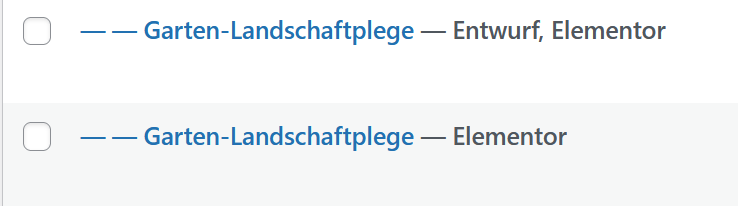
Die Bearbeitung erfolgt mit nun mit QuickEdit, dieser ist durch "mit der Maus über den Text fahren" (Hover gennant) zufinden.
Im Bereich Titel geben wird die neue Überschrift ein. Wichtig! Im Bereich Titelform sollte ebenfalls die Überschrift erfasst werden, aber mit dem Unterschied, alles in klein Buchstaben und Umlaute vermeiden oder umschreiben.
Prüfen Sie nun ob Übergeordnet stimmt, dies bedeutet hat die Webseite den richtigen Vaterknoten. (Abstammung der Webseite)
Und vergessen Sie nicht von Entwurf zu Veröffentlicht zu wechseln. Erst dann wird die Webseite korrekt angezeigt. Speichern erfolgt durch "Aktualisieren"
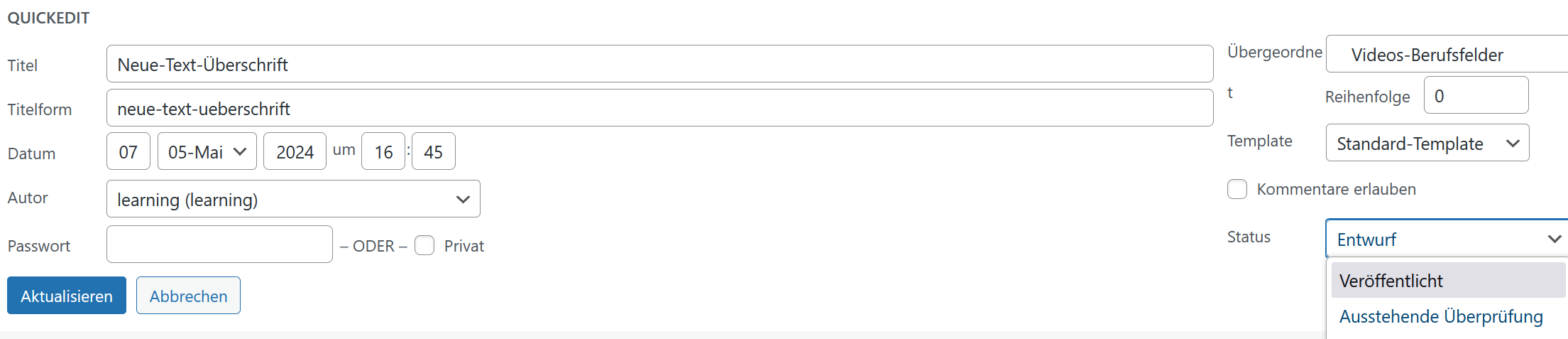
Sollte etwas nicht klappen und plötzlich gelöscht sein, keine Sorge im Papierkorb kann die Seite/Unterseite wieder hergestellt werden.
Wordpress Benutzerrollen
Hier die Standard-Auflistung der Benutzerrollen und deren Rechte in Wordpress.
Von oben, der mächtigsten Rolle zur einfachsten Rolle:
-
Administrator:
- Administratoren haben die umfassendsten Rechte in WordPress. Sie können alles tun, einschließlich das Ändern von Themes und Plugins, das Erstellen und Löschen von Benutzerkonten, das Bearbeiten von Beiträgen und Seiten, das Verwalten von Kommentaren, das Zugreifen auf alle Einstellungen und vieles mehr. Diese Rolle wird normalerweise dem Website-Eigentümer oder Personen mit vollständiger Kontrolle über die Website zugewiesen.
-
Redakteur:
- Redakteure haben ähnliche Rechte wie Administratoren, aber sie können keine grundlegenden Website-Einstellungen ändern oder neue Benutzer hinzufügen. Sie können Beiträge und Seiten erstellen, bearbeiten und veröffentlichen, Kommentare verwalten und Beiträge anderer Benutzer bearbeiten. Diese Rolle eignet sich oft für Personen, die Inhalte auf der Website überwachen und bearbeiten sollen, aber nicht die gesamte Website verwalten müssen.
- Redakteure haben ähnliche Rechte wie Administratoren, aber sie können keine grundlegenden Website-Einstellungen ändern oder neue Benutzer hinzufügen. Sie können Beiträge und Seiten erstellen, bearbeiten und veröffentlichen, Kommentare verwalten und Beiträge anderer Benutzer bearbeiten. Diese Rolle eignet sich oft für Personen, die Inhalte auf der Website überwachen und bearbeiten sollen, aber nicht die gesamte Website verwalten müssen.
-
Autor:
- Autoren können Beiträge erstellen, bearbeiten und veröffentlichen. Sie können auch ihre eigenen Beiträge löschen, jedoch nicht die Beiträge anderer Benutzer. Autoren haben weniger umfassende Rechte als Administratoren und können normalerweise keine Einstellungen ändern oder Plugins installieren.
- Autoren können Beiträge erstellen, bearbeiten und veröffentlichen. Sie können auch ihre eigenen Beiträge löschen, jedoch nicht die Beiträge anderer Benutzer. Autoren haben weniger umfassende Rechte als Administratoren und können normalerweise keine Einstellungen ändern oder Plugins installieren.
-
Mitarbeiter:
- Mitarbeiter können Beiträge schreiben, aber sie können sie nicht veröffentlichen. Stattdessen können sie ihre Beiträge zur Überprüfung an einen Redakteur oder Administrator senden. Mitarbeiter haben begrenzte Rechte und können normalerweise keine Beiträge anderer Benutzer bearbeiten oder veröffentlichen.
-
Abonnent:
- Abonnenten haben die geringsten Rechte in WordPress. Sie können sich auf der Website anmelden, ihre Profildaten anzeigen und bearbeiten sowie Beiträge kommentieren. Sie haben keinen Zugriff auf das Dashboard oder die Möglichkeit, Inhalte zu erstellen oder zu bearbeiten. Diese Rolle ist in der Regel für Benutzer gedacht, die sich für die Website registriert haben, um regelmäßige Updates zu erhalten, aber keine anderen Aktionen ausführen müssen. Diese Rolle ist später für die Benutzer der Webseite gedachte und Punkte mit H5P Sammeln möchten.
- Abonnenten haben die geringsten Rechte in WordPress. Sie können sich auf der Website anmelden, ihre Profildaten anzeigen und bearbeiten sowie Beiträge kommentieren. Sie haben keinen Zugriff auf das Dashboard oder die Möglichkeit, Inhalte zu erstellen oder zu bearbeiten. Diese Rolle ist in der Regel für Benutzer gedacht, die sich für die Website registriert haben, um regelmäßige Updates zu erhalten, aber keine anderen Aktionen ausführen müssen. Diese Rolle ist später für die Benutzer der Webseite gedachte und Punkte mit H5P Sammeln möchten.