
Windows-Fotoanzeige Bilder zurechtschneiden
Die Windows Fotoanzeige ist eine standardmäßige Anwendung in Windows 10 und 11, die es Benutzern ermöglicht, Fotos und Bilder auf ihren Computern anzuzeigen und einfach zu bearbeiten. Sie bietet eine benutzerfreundliche Oberfläche für die Organisation, Anzeige und Bearbeitung von Bildern.
Desktop-Icon:

Nutzung der Windows Fotoanzeige:
-
Anzeigen von Bildern: Die Fotoanzeige ermöglicht es Benutzern, Bilder und Fotos in verschiedenen Formaten anzuzeigen, einschließlich JPEG, PNG, BMP und anderen gängigen Bildformaten. Benutzer können durch ihre Bildersammlung navigieren und diese schnell durchsuchen. Ein einfacher Rechtsklick mit "Öffnen" oder "Öffnen mit" > Windows-Fotoanzeige reicht um das Bild im Programm zu öffnen.
-
Einfache Bearbeitung: Eine der Hauptfunktionen der Windows Fotoanzeige ist die einfache Bildbearbeitung. Benutzer können grundlegende Bearbeitungen wie Zuschneiden, Drehen, Helligkeit und Kontrast anpassen, ohne auf komplexe Bildbearbeitungssoftware zurückgreifen zu müssen. Löschen durch den Mülleimer gekennzeichnet oder direkt Drucken.Für das Zuschneiden des Bildes ist es nun wichtig in das Untermenü Bildbearbeiten zu öffnen

(auch mit dem Tastendruck "STRG" und gleichzeitig die Taste "E" zu erreichen) es ist das erste Symbol, hier unten hervorgehoben.


Das Fenster sollte nun ungefähr so aussehen:
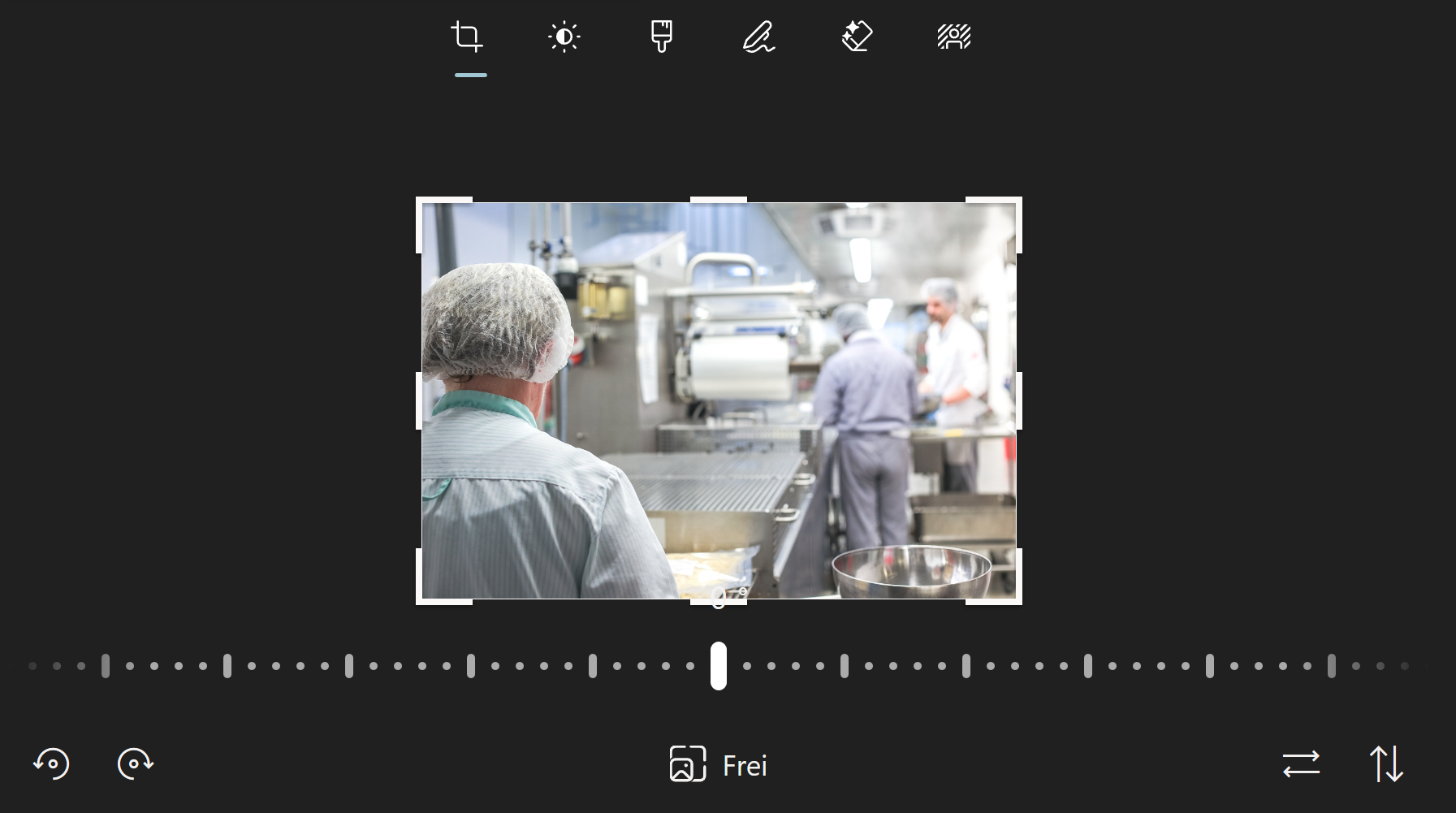
Zuschneiden von Bildern:
Das Zuschneiden von Bildern ist eine häufig verwendete Funktion beim Bearbeiten von Fotos. Mit der Windows Fotoanzeige können Benutzer den Bildausschnitt ändern, um unerwünschte Teile zu entfernen oder das Bild auf eine bestimmte Größe anzupassen. Klicken Sie dazu auf den unteren Bereich, mit der Aufschrift Frei. 
Seitenverhältnisse und deren Bedeutung:
Das Seitenverhältnis eines Bildes beschreibt das Verhältnis zwischen seiner Breite und Höhe. Es gibt verschiedene Seitenverhältnisse, darunter:
- Querformat (Landscape): Das Bild ist breiter als hoch, typisch für Landschaftsfotos.
- Hochformat (Portrait): Das Bild ist höher als breit, typisch für Porträtfotos.

Es hat sich nun eine weitere Leiste geöffnet und dort können Sie nun das entsprechende Seitenverhältnis auswählen.
Bitte beachten Sie, dass Sie eventuelle Bildinhalte durch den Ausschnitt verlieren. Sie können aber durch die obere Auswahl (Vorschaubild) und des Hand-Mouse-Cursor den passenden Bildausschnitt durch das Ziehen in die gewünschte Richtung, den Ausschnitt passend festlegen.
Probleme in einem festen Rahmen:
Bei der Anpassung von Bildern in einem festen Rahmen, wie beispielsweise dem Seitenverhältnis 16:9, können Probleme auftreten, wenn das ursprüngliche Bild eine andere Größe oder ein anderes Seitenverhältnis hat. In solchen Fällen müssen Benutzer möglicherweise Teile des Bildes abschneiden, um es an das neue Seitenverhältnis anzupassen. Dies kann dazu führen, dass wichtige Teile des Bildes verloren gehen, insbesondere wenn das Seitenverhältnis stark abweicht.
Letzter Schritt, das Bild speichern!
Das bearbeitete Bild kann nun über die rechte obere blaue Schaltfläche "Speicheroption" gespeichert werden. Der Benutzer wird noch einmal gefragt, in welcher Form das Bild gespeichert werden soll. Als Kopie oder die eigene Bilddatei wird überschrieben.