
Seiten Aufbau(en) Learning Platform
Die Wordpress Webseiten sind in einer topologischen Baumstruktur festgehalten.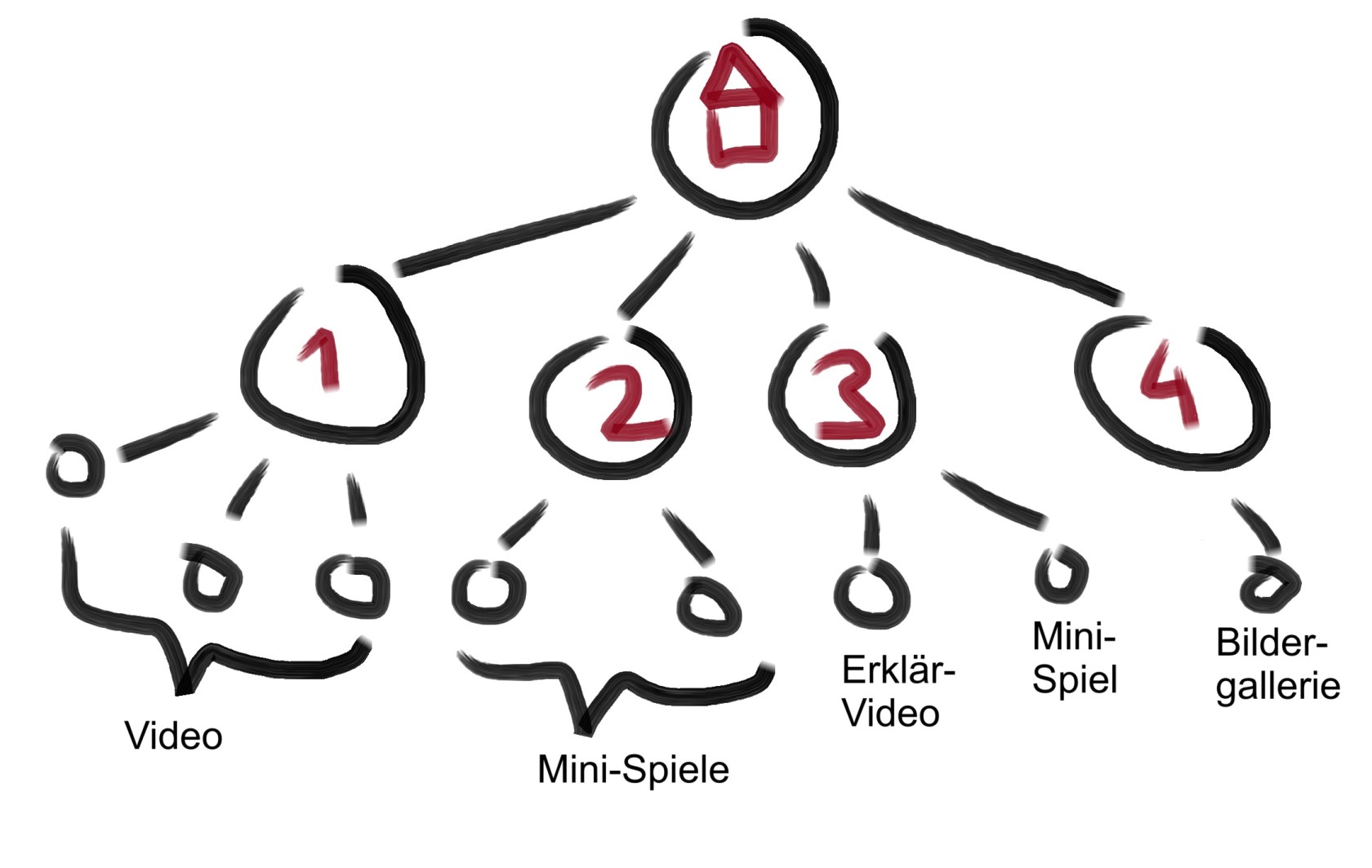
Aktueller Aufbau der Webseite (Stand: 08.05.2024)
Startseite (Beginnend mit dem Vaterknoten)
— Arbeits-Gesundheitsschutz
— — Anleitung-Händewaschen -> Video
— — Reihenfolge-Händewaschen -> Mini-Spiel
— Videos-Berufsfelder
— — Garten-Landschaftplege -> Video
— — Gärtnerei-Binderei -> Video
— — Hauswirtschaft-Küche -> Video
— — Heißmangel-Wäscherei -> Video
— — Holzbearbeitung -> Video
— — Lebensmittel-Einzelhandel -> Video
— — Montage-Verpackung -> Video
— Vorstellung-Betriebe
— — Betriebsleiter-Zuordnung -> Mini-Spiel
Warum ist solch ein Aufbau der Webseite wichtig?
In der Theorie müssen die Seiten nicht in irgendeiner Ordnung liegen, das Internet ist dem entsprechend auch so aufgabaut. Es können Webseiten quasi kreuz und quer mit einander verlinkt werden. Es ist aber ratsam eine Struktur aufzubauen, vorallem der Nachvollziehbarkeit einer tieferen Verschachtelung der Webseiten und zugunsten der Barrierefreiheit.
Für die sinnvolle Nachvollziehbarkeit verwendet die Learning Platform sogenannte Bread Crumbs (Brotkrume, Prinzip von Hänsel und Grätel)
Diese sind immer in der oberen Leiste der Webseite einzusehen und auch navigierbar (klickbar).

Wie füge ich eine neue Seite in Wordpress hinzu?

Wir duplizieren nun die gewünschte Webseite. Nicht verwirren lassen! Die Webseite trägt nun den gleichen Namen, aber die neue duplizierte Webseite ist als Entwurf, Elementor markiert. Diese Entwurf-Webseite ist unsere neue Webseite die es zu bearbeiten gilt.
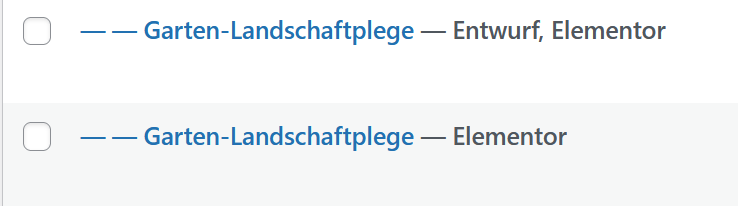
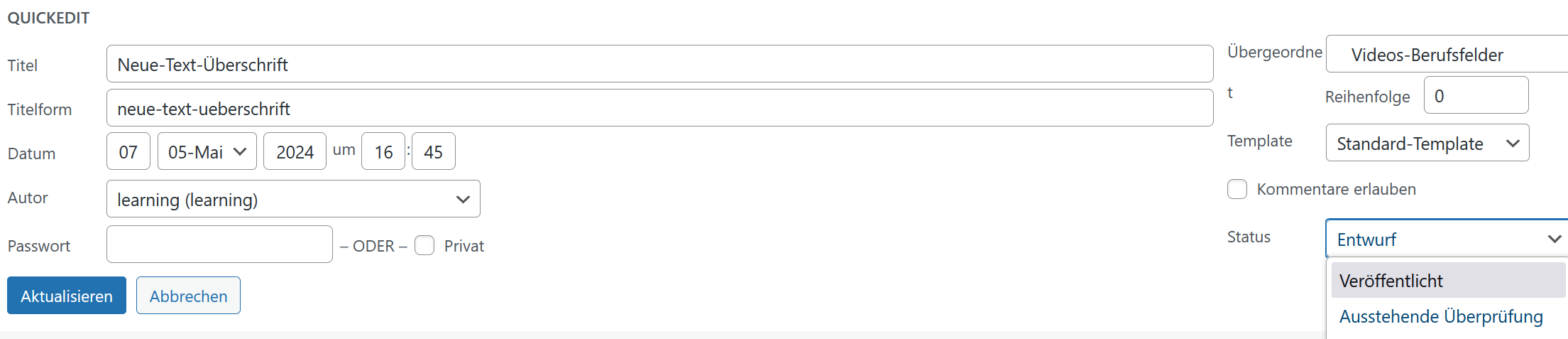
Die Bearbeitung erfolgt mit nun mit QuickEdit, dieser ist durch "mit der Maus über den Text fahren" (Hover gennant) zufinden.
Im Bereich Titel geben wird die neue Überschrift ein. Wichtig! Im Bereich Titelform sollte ebenfalls die Überschrift erfasst werden, aber mit dem Unterschied, alles in klein Buchstaben und Umlaute vermeiden oder umschreiben.
Prüfen Sie nun ob Übergeordnet stimmt, dies bedeutet hat die Webseite den richtigen Vaterknoten. (Abstammung der Webseite)
Und vergessen Sie nicht von Entwurf zu Veröffentlicht zu wechseln. Erst dann wird die Webseite korrekt angezeigt. Speichern erfolgt durch "Aktualisieren"
Sollte etwas nicht klappen und plötzlich gelöscht sein, keine Sorge im Papierkorb kann die Seite/Unterseite wieder hergestellt werden.