
Wordpress Werkzeugleiste Navigation
Nachdem Sie sich erfolgreich eingeloggt haben
Wird Ihnen die Website (Frontend)Frontend-Version) präsentiertsentiert. In der oberen Leiste sehen Sie die Werkzeugleiste. Diese bietet Ihnen schonmal erste Funktionen der Wordpress-Seite an. Wichtig ist der Rechte-Bereich, mit dem kann sich der eingeloggte Nutzer auch wieder abmelden.
Mit einem Klick auf das Wordpress-Symbol  gelangen Sie nun in den Backend-Bereich der Wordpress-Seite.
Die Werkzeugleiste

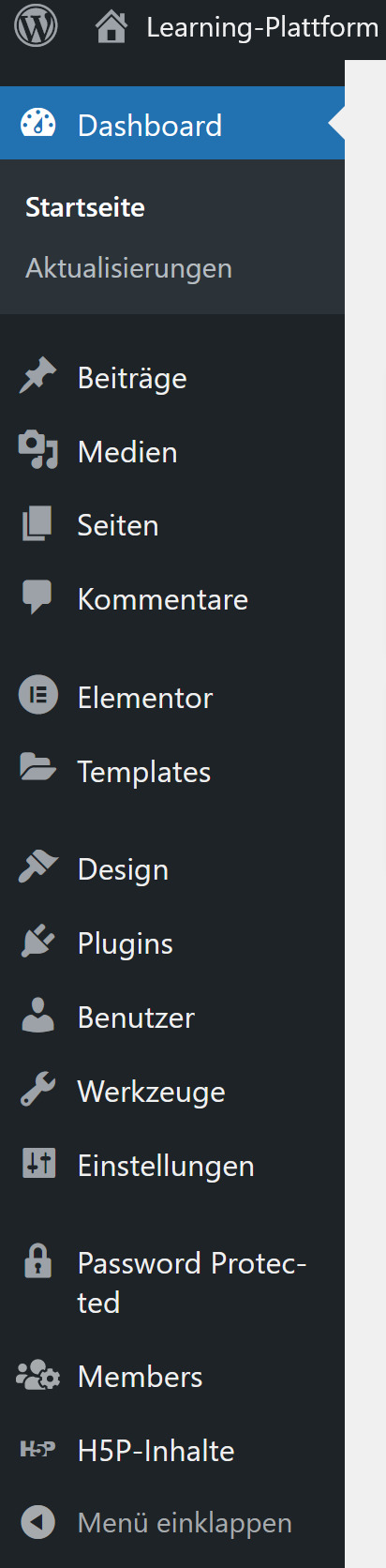
Unterpunkte erklärt:
- Dashboard: Das Dashboard ist der zentrale Anlaufpunkt für Nutzer und bietet einen Überblick über die wichtigsten Statistiken, Neuigkeiten und Aktivitäten auf der Website.
- Beiträge: Hier können Nutzer neue Blogbeiträge erstellen, vorhandene bearbeiten, kategorisieren und verwalten. (Nicht relevant für Learing Platform)
- Medien: Dieser Bereich ermöglicht die Verwaltung von hochgeladenen Medieninhalten wie Bildern, Videos und Audiodateien, die in Beiträgen und Seiten verwendet werden. Quasi eine Bibliothek.
- Seiten: Hier werden Seiten und Unterseiten erstellt. Wie "Kachel-Themen" oder "Unterkacheln". Diese müssen einmal angelegt werden, diese sind ein einer Baum-Topologie angelegt. (Für mehr, wie lege ich Seiten an?)
- Plugins: Füge zusätzliche Funktionen und Features hinzu, indem du Plugins installierst, die speziell für deine Bedürfnisse entwickelt wurden.
- Kommentare: In dieser Sektion können Nutzer die Kommentare moderieren, die von Besuchern auf der Website hinterlassen wurden. (Nicht relevant für Learing Platform)
- Elementor: Elementor ist ein Page-Builder-Plugin, das es Benutzern ermöglicht, Seiten und Beiträge visuell zu gestalten und anzupassen, ohne auf Programmierkenntnisse zurückgreifen zu müssen.
- Templates: Hier können Nutzer Vorlagen für Seiten und Beiträge erstellen und verwalten, um einheitliche Designs und Layouts auf der Website sicherzustellen
- Design: In diesem Bereich können Nutzer das Erscheinungsbild der Website anpassen, indem sie Themes installieren, anpassen und aktivieren.
- Plugins: Nutzer können hier zusätzliche Funktionen und Features hinzufügen, indem sie Plugins installieren, die speziell für bestimmte Anforderungen entwickelt wurden. Beispiele sind hier auf der Learning Platform der Elementor und H5P-Plugin.
- Benutzer: Dieser Abschnitt ermöglicht die Verwaltung von Benutzerkonten, Rollen und Berechtigungen für Personen, die Zugriff auf die Website haben sollen. (Benutzerrollen werden hier nochmal genauer erklärt)
- Werkzeuge: Hier finden sich verschiedene Tools und Funktionen, die Administratoren bei der Verwaltung und Optimierung der Website unterstützen, wie beispielsweise Import- und Exportfunktionen.
- Einstellungen: Administratoren können hier die grundlegenden Einstellungen der Website konfigurieren, einschließlich Permalinks, Datenschutzoptionen, Diskussionseinstellungen und mehr.
- Password-Protected: Dieser Bereich ermöglicht die Verwaltung von passwortgeschützten Inhalten auf der Website.
- Members: Hier können Nutzer Mitglieder verwalten, die Zugriff auf bestimmte Bereiche der Website haben. Dies ist ein Plugin und stellt eine Erweiterung zu den normalen Benutzerverwaltung dar.
- H5P-Inhalte: H5P ist eine Plattform für die Erstellung interaktiver Inhalte, die es Benutzern ermöglicht, interaktive Elemente wie Quizze, Präsentationen und Spiele in ihre Websites zu integrieren. In diesem Bereich können Nutzer H5P-Inhalte erstellen, bearbeiten und verwalten. (siehe H5P)